
製品のサポートを受ける場合や確定申告に必要となるのが「購入証明書」です。
amazonで商品を購入して届いたダンボールを開けると、「あれ?納品書が入ってない!」という事がありますよね。
実はamazonではサイトから簡単に購入証明書の発行が出来るようになっています!
こちらではamazonで購入した商品の購入証明書の発行手順を、画像付きで詳しく解説していきます^^
amazonで発行できる「購入証明書」は?
amazonで発行出来る購入証明書は「領収書」と「購入明細書」の2種類あります。
これらは支払い方法に応じてどちらが発行出来るか決まっています。
なお、amazonで発行した領収書は正式な書類として利用する事が出来ます。
支払い方法による購入証明書の違い
まず「領収書」が発行出来る支払い方法は以下の4つです。
- クレジットカード
- Amazonギフト券
- Amazonポイント
- 携帯決済
これ以外の支払い方法(コンビニ払いやネットバンキング等)は領収書は発行が出来ません。
その代わりに「購入明細書」が発行出来るようになっています。
領収書と購入明細書の違い
「領収書」と「購入証明書」は内容が少し違います。
まず、「領収書」には以下の内容が記載されます。
- 発行日
- 注文日
- 注文番号
- 合計金額
- 宛名欄
- 商品発送が完了した日付
- 注文商品
- 商品の状態
- 販売元
- 商品価格
- 請求の内訳
- お届け先住所
- 配送オプション
- お支払い方法( カード番号の下4桁と請求先住所)
これに対し「購入証明書」は発行日と、宛名欄がありません。
これが領収書と購入明細書の違いです。
amazonで「購入証明書」を発行する手順
「領収書」と「購入明細書」の発行手順は同じになります。
まずは手順を確認していきましょう!
- 注文履歴を開く
- 「領収書/購入明細書」をクリックする
- 印刷する
1.注文履歴を開く
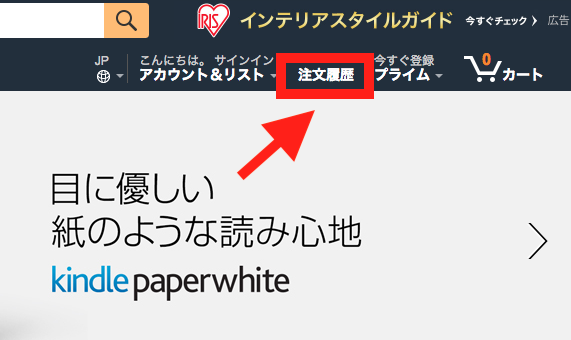
まずはページ右上にある「注文履歴」をクリックして履歴を開きます。
ここでサインインがまだの方はサインインします。
(サインイン済みの方はこちらから注文履歴が開けます)
2.「領収書/購入明細書」をクリックする
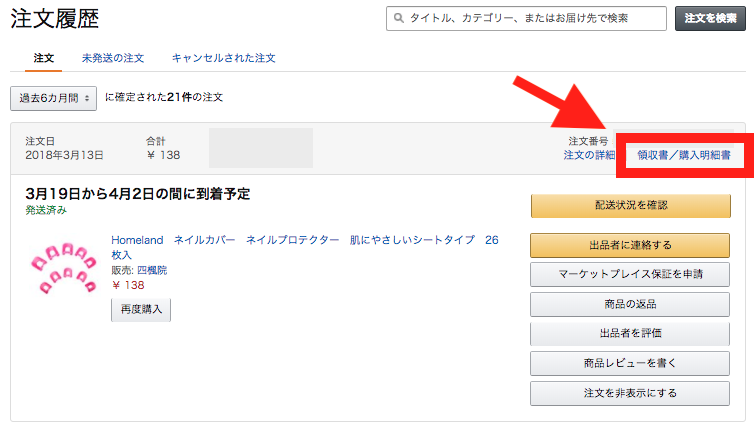
注文履歴をクリックすると過去の注文が一覧で出てきます。
amazonでは何年前の注文でも購入証明書を発行出来ます。
購入証明書を発行したい商品の右上にある「領収書/購入明細書」をクリックしましょう。
3.印刷する
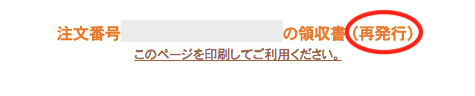
領収書又は購入明細書が表示されるので「このページを印刷してご利用下さい」をクリックすると印刷ができます。

なお、同じ商品に対してもう一度領収書を開くと再発行の文字が入ってしまうので注意して下さい。
最後に

amazonで「購入証明書」発行する手順を、画像付きで詳しく解説しました。
過去の注文でも遡って発行が出来るので、必要な時にいつでも発行する事が出来ます。
領収書や購入明細書を必要な時にこのようにして自宅で簡単に印刷が出来るのでとても便利です。
スマートフォンから同様の手順で出来るので、トライしてみてくださいね。
この記事の担当者

- 貿易大学 せどり講師。二人の子を育てる専業主婦から、自己資金ほぼゼロで低資金せどりに挑戦。「大きく賭けないから怖くない」を武器に、せどり→輸入せどりの梯子を一段ずつ上がる“一番やさしい入口”を教える。
この投稿者の最新の記事
 Amazon2026年7月19日物販確定申告は「手入力」から卒業!freee活用で節税+事業成長を両立する方法
- 輸出2026年6月24日Shopee無在庫輸出で月商達成ツールとAI活用による利益最大化の全記録
- 輸出2026年6月12日TikTok Shop輸出:英語不要・未経験から月収800万を目指す完全ロードマップ
- コンサルティング2026年2月12日Shopee輸出×無在庫販売のよくある質問&回答(FAQ)