
皆さんはAmazon輸出の送料をどのように
設定しているでしょうか?
「FBAだから関係ない」
たしかにその通りです笑
設定する必要はありません。
しかし、無在庫販売の場合は
商品ごとに送料を設定する必要があり
送料をどのように設定していくかで
売れ行きが全然変わってきます
送料設定を失敗すると商品が
売れても赤字になる可能性が
ありますからね(^^;)
そこで今回は送料設定の中でも
意外と知られていない
Expedited Shippingの送料を
個別で設定する方法をご紹介したいと思います。
Amazon輸出でExpeditedの送料を個別で設定する方法
- Expeditedの送料を個別で設定するメリット
- 設定方法
- 送料設定のポイント
Amazon輸出におけるExpedited配送の料金差がもたらすビジネスチャンスとリスク
Expedited(速達)配送は、海外顧客にとって「早く届く」という価値を提供するため、売上増加に直結する重要なオプションです。 しかし、その反面、「送料が高すぎる」ことで購入を諦められたり、「赤字販売」のリスクも伴います。特にAmazon輸出で無在庫販売を行う際には、商品ごとに個別にExpedited料金を設定することが成功の鍵となります。
通常配送(Standard)は送料無料が主流ですが、速達(Expedited)については「一律で高め」または「安すぎ」という状況が多く見られます。これにより、競争力のある価格設定ができず、「売れない」「赤字になる」といった問題に直面することがあります。
そこで本記事では、「Expeditedの送料を個別で設定する方法」について、メリット・具体的な手順・実践的なポイントまで徹底解説します。特にAmazon輸出無在庫販売に取り組んでいる方にとって「必須知識」となる内容です。
Expeditedの送料を個別で設定するメリット
- Standard(通常配送)は送料無料に設定し、購入者の購買意欲を高める
- Expedited(速達)は「重量」や「発送数」といった要因に基づいた正確な料金で設定可能になる
- Amazonカタログ上の発送重量と実際の発送重量に差がある場合でも、誤算を最小限に抑えることができる
- EMSでの送料コスト(例:795g → 2,540円)に基づいた合理的な設定が可能になる
- 競合他社との価格比較で優位性を持てるようになり、「赤字販売」のリスクを回避できる
- Expedited利用者が増えることで、全体的な注文数や収益率も向上する可能性がある
Amazon輸出で無在庫販売を行う場合、「商品価格に送料を含める」のが基本戦略です。 その中でもStandard配送は「送料無料」とすることで、購入のハードルを下げることが一般的です。これにより、顧客にとって魅力的な表示が実現します。
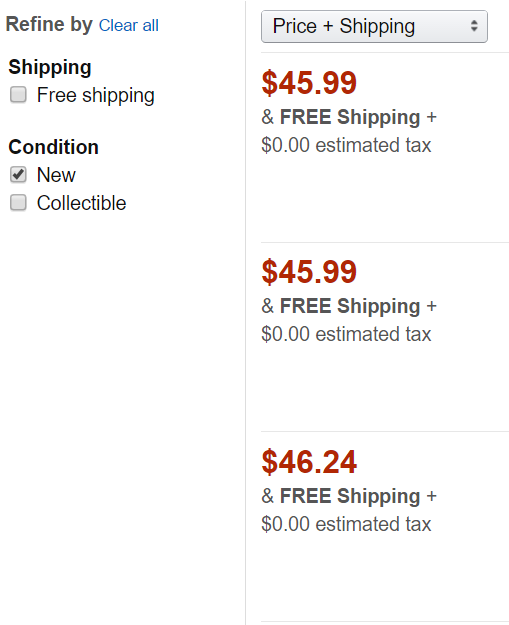
Amazonが提供している「価格改定ツール」を活用すれば、商品価格の変更に伴う影響も最小限になります。 よって、「送料無料設定」という顧客視点でのメリットと、「コスト管理」の観点からのリスク回避が両立可能です。
Expedited料金設定における実際の差額とその影響
- 最も低い送料:$14.99(約2,058円)
- 中程度の送料:$30.38(約4,176円)
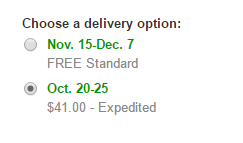
- 最も高い送料:$33.98(約4,672円)
この商品はAmazonカタログ上の発送重量が349gですが、実際の発送重量は795gでした。
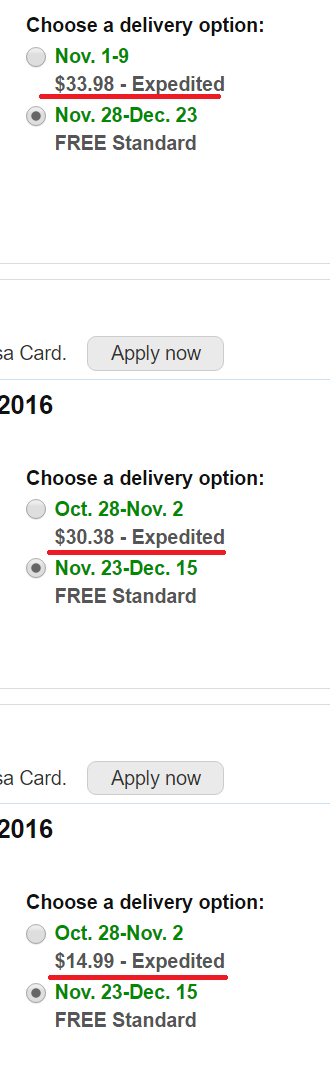
EMSでの実費は約2,540円(=$14.99)の水準です。この場合、最も安い送料を設定したセラーは「Expeditedで販売したら確実に赤字」になることが予想されます。
特に注意が必要なのが、「Amazonが自動的に算出した料金」という点です。標準的な「per Weight (lbs), per Shipment」の設定では、カタログ重量を元にして価格が決まりますが、実際には梱包材やダンボールによる重さ増加で大幅に誤差が出ます。
Expedited料金がこれだけ異なると、「比較検討」は必然的に発生します。顧客視点では「どれくらい早く届くか?」「どの配送オプションが一番安い?」を意識するため、正確な価格設定ができていない商品は選ばれにくくなります。
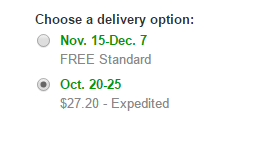
実際にこの商品について僕は$27.2で販売していました。これは「Expedited料金の個別設定」によって可能になった数値です。送料を正確に反映させることで、赤字リスクが回避され、同時に収益率も向上しました。
具体的な設定方法:Shipping Overridesファイルを使用してExpedited料金を個別調整
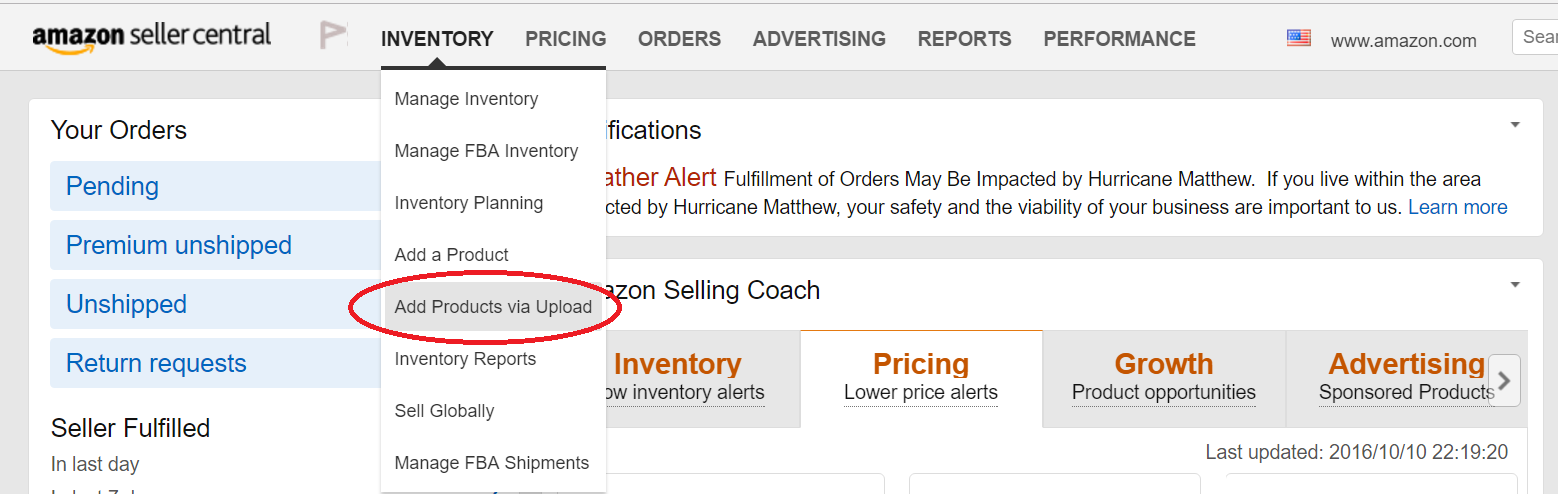
- アメリカAmazonセラーセントラルにログインし、「INVENTORY」→「Add Products via Upload」を選択します。
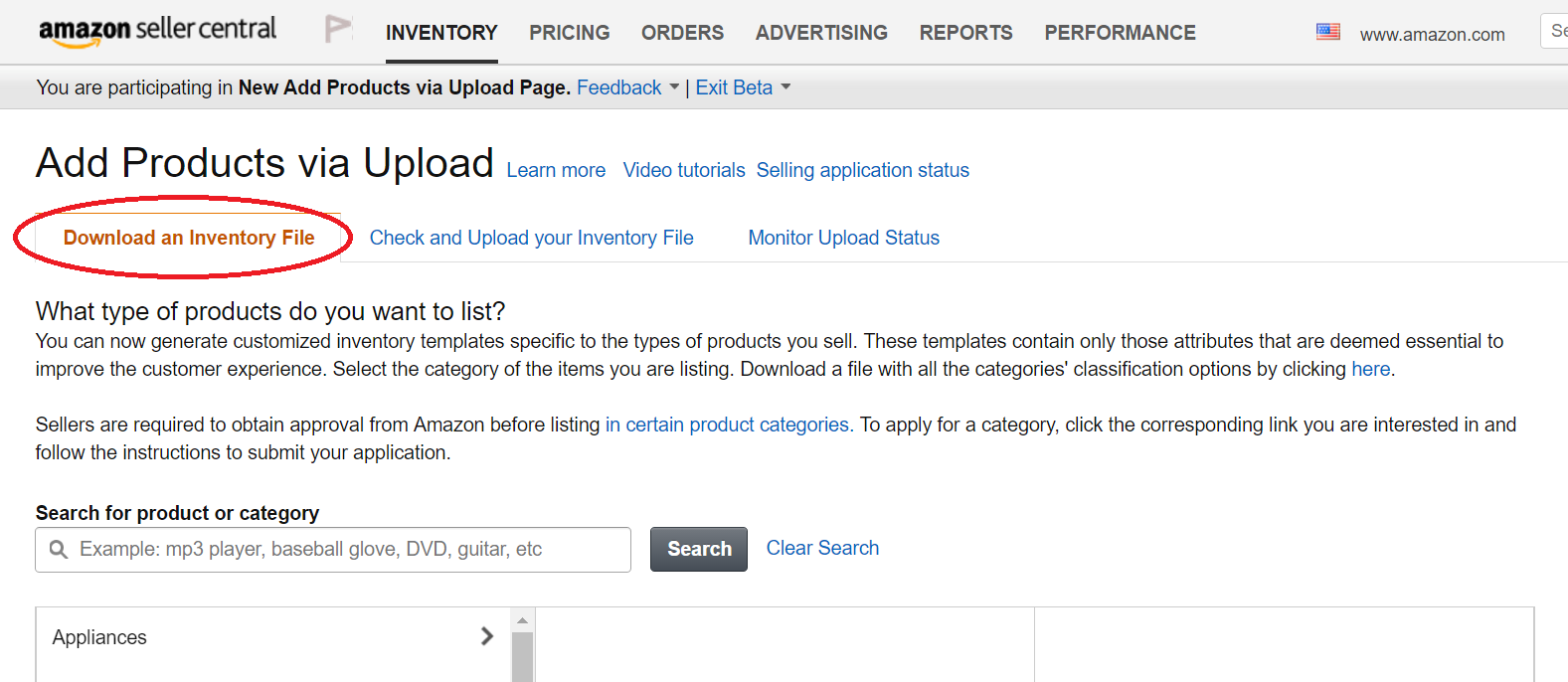
- 左上の「Download an Inventory File」をクリックして、商品情報のテンプレートファイルをダウンロードします。
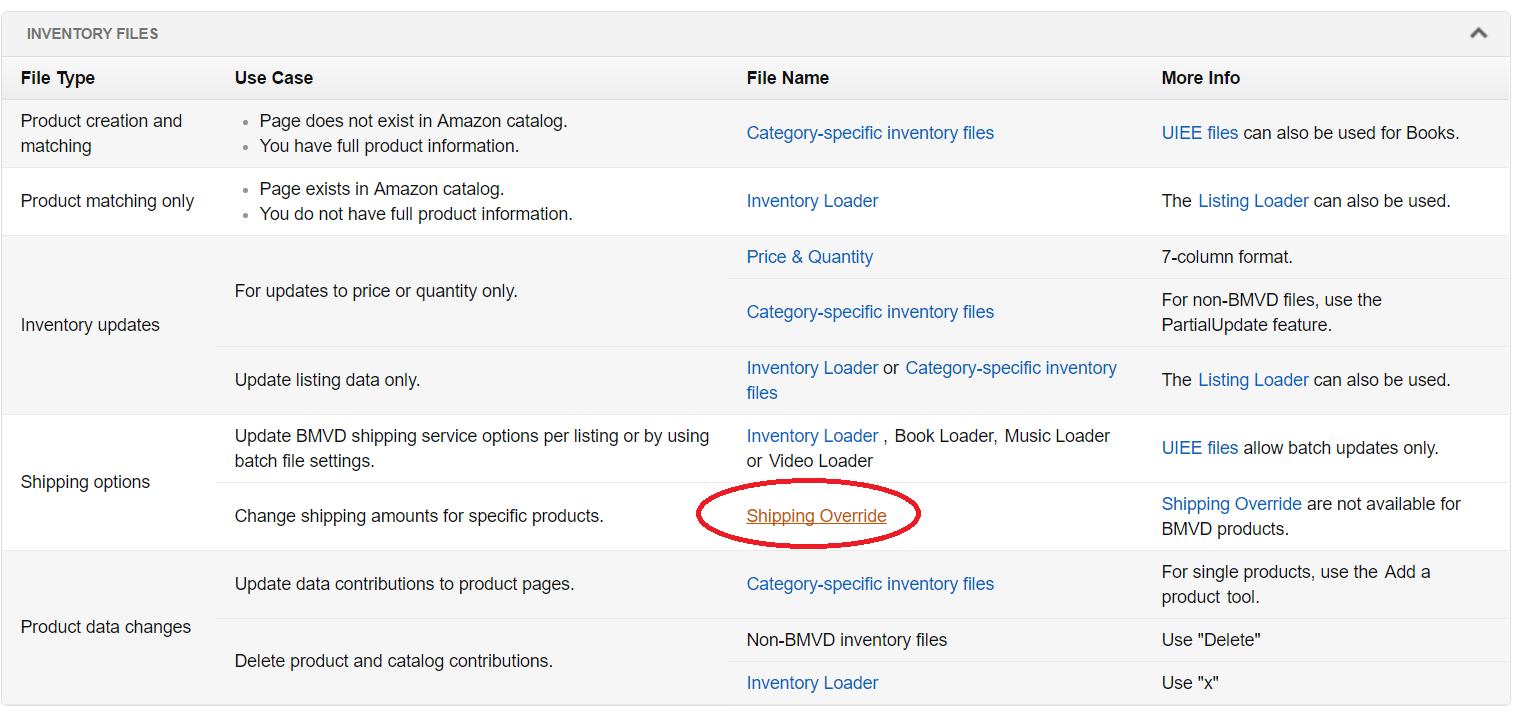
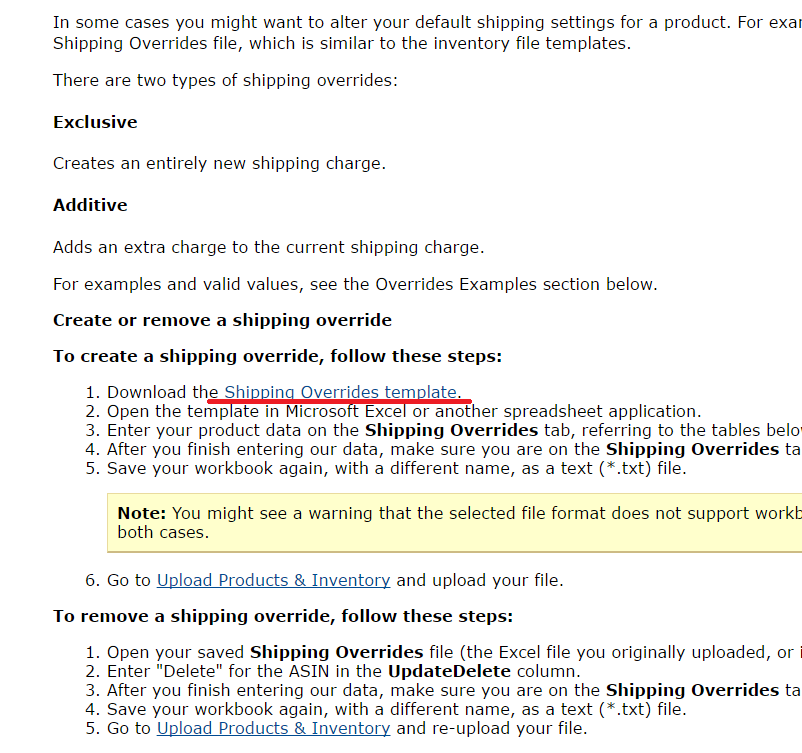
- ページ下部にある「Shipping options」→「Shipping Override」にアクセスし、「Shipping Overrides template」というファイルを選択してダウンロードします。
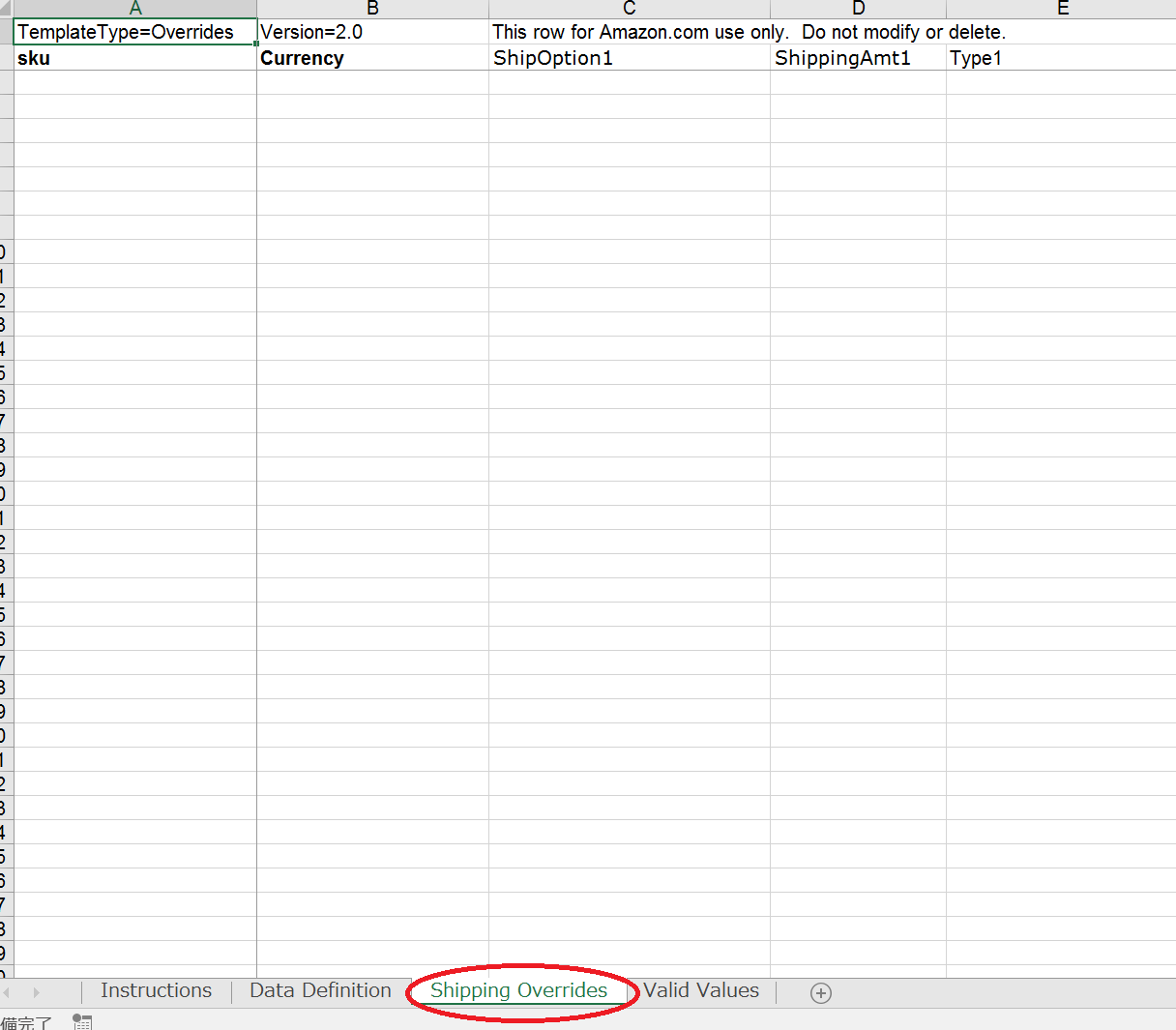
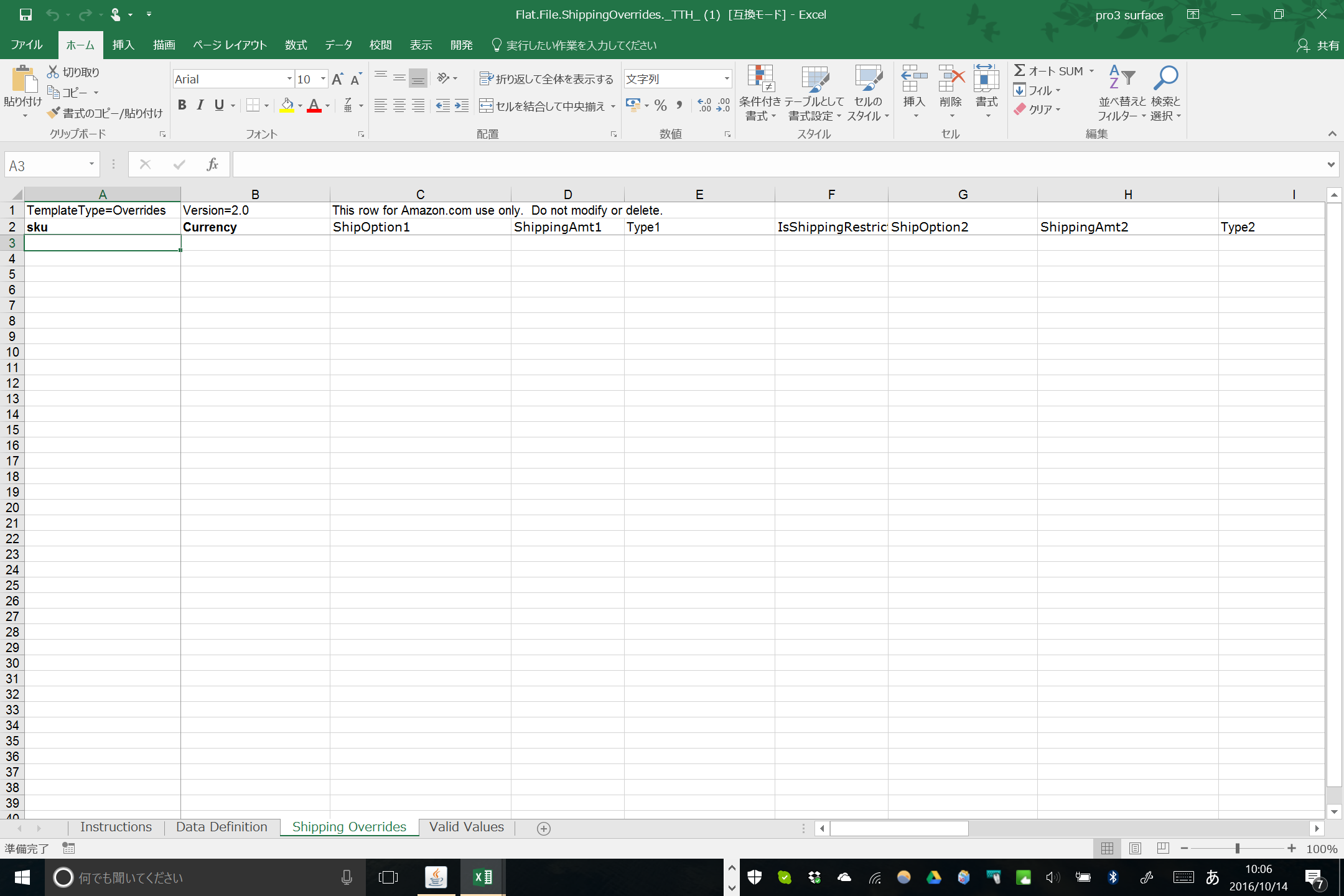
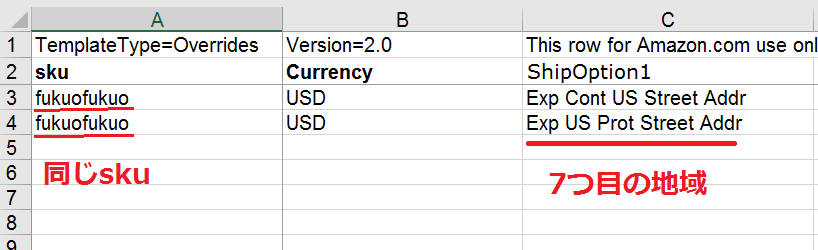
- ダウンロードしたテンプレートを開き、必要な項目を入力する準備を行います。ここではSKU・通貨・配送オプションの指定と料金設定が中心となります。
- 「Shipping Overrides」ページに移動し、「Upload File」というボタンをクリックします(※すでにファイルは準備済み)
- 入力する項目の説明と注意点:
- ・sku:この商品のSKU番号。必ず正確に記載。
- ・Currency:USDを入力(日本円では反映されないため注意)。
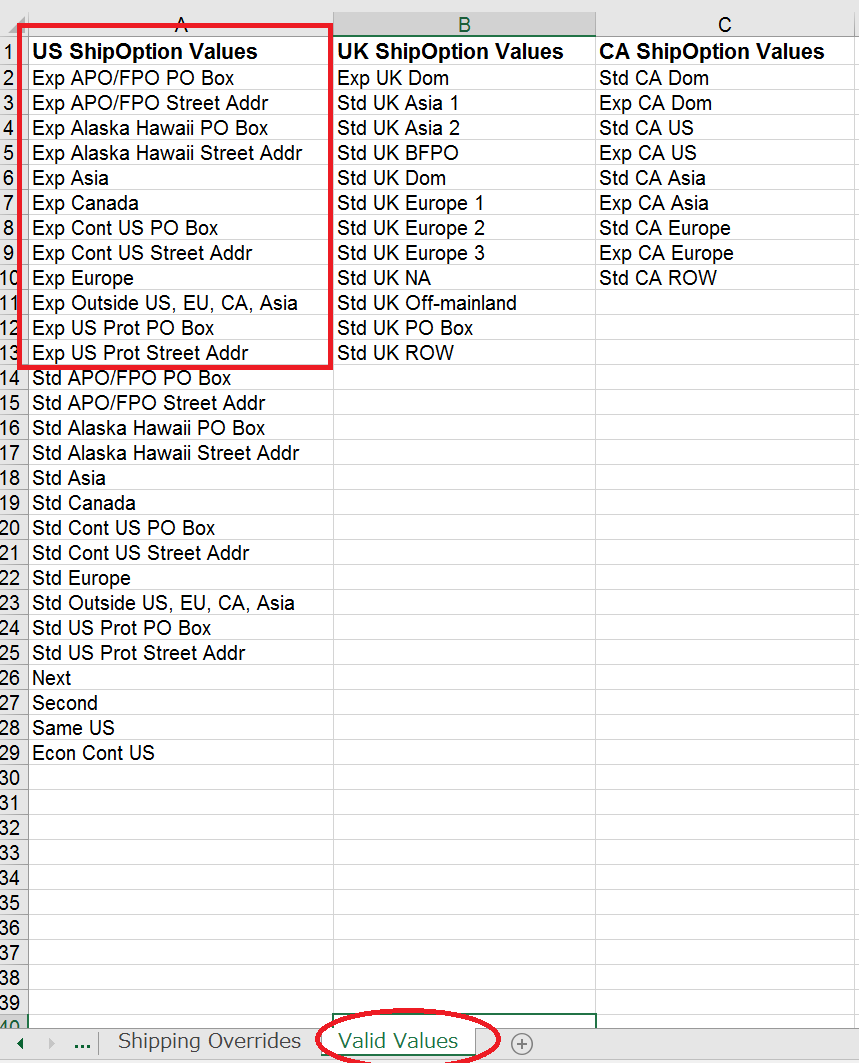
- ・ShipOption1~6:配送地域のコード。Expeditedに該当する国や都市グループを選択。最大6つまで記載可能。
- ・ShippingAmt1~6:EMS実費+利益分を加味した金額を入れる(例:2,540円 → ¥3,000 = $27.8)。
- ・Type1~6:Exclusiveを選択する。これにより「既存の料金を上書き」できるため、正確な値に設定可能。
- ・IsShippingRestricted1~6:配送制限がある場合は「Yes」と記入。ないなら空白(空欄)でOK。
- ・UpdateDelete:空白または「Add」を選択。新規追加なので、「UpdateDelete」は不要。
-
入力が終わったら、ファイルを保存します
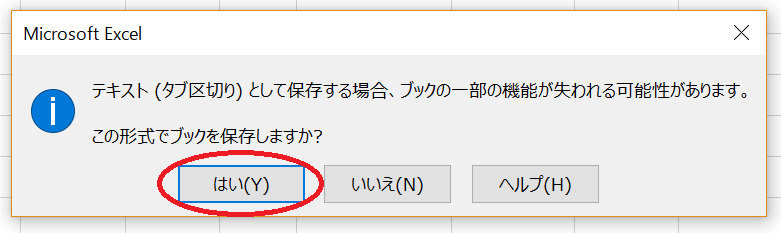
- Excelやテキストエディタで編集後、「名前を付けて保存」→「形式:テキスト(タブ区切り).txt」を選択
- ファイルの拡張子は.txtにする。CSVやxlsxでは反映されない可能性があるため注意。
-
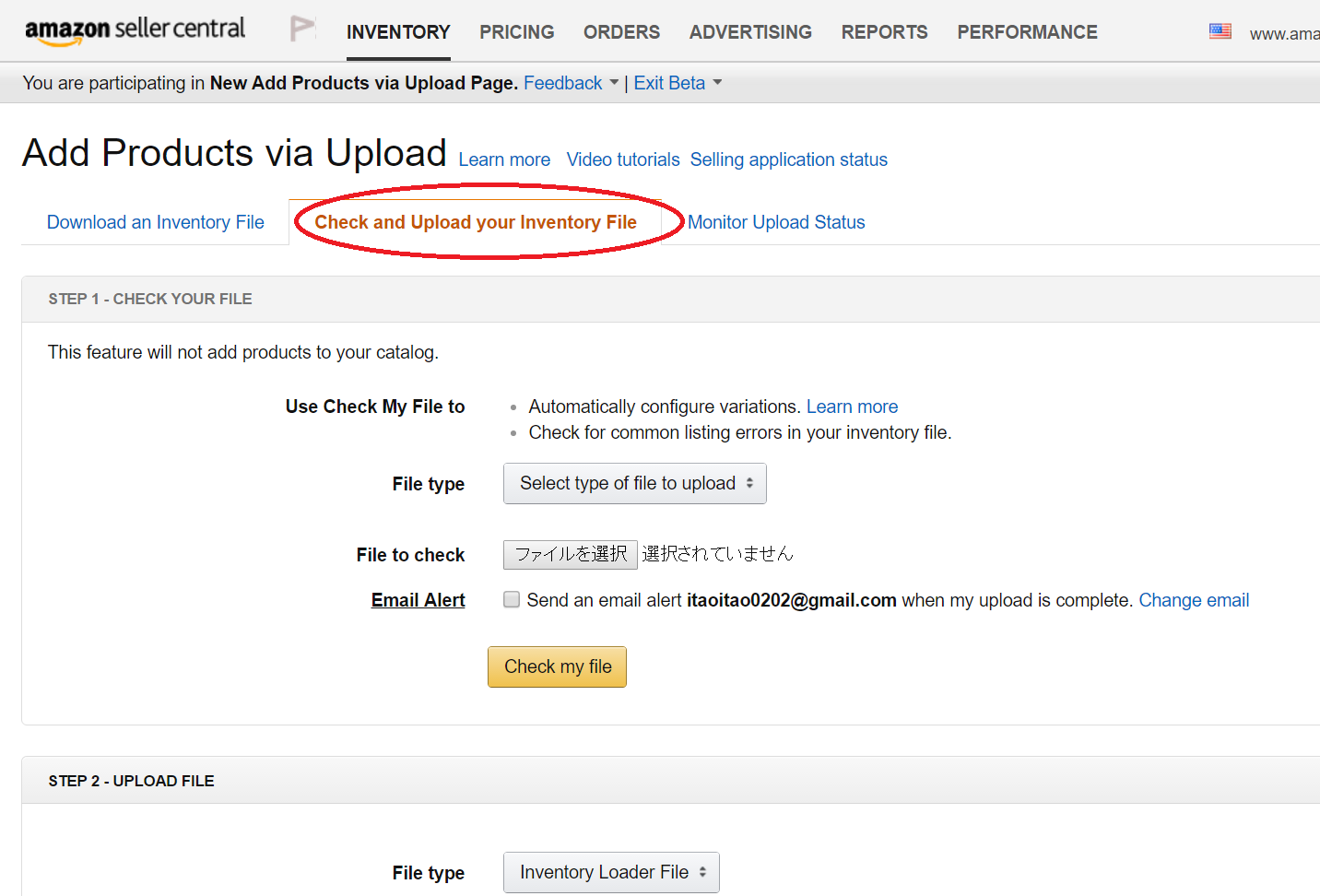
セラーセントラルに戻り、「Check and Upload your Inventory File」をクリック
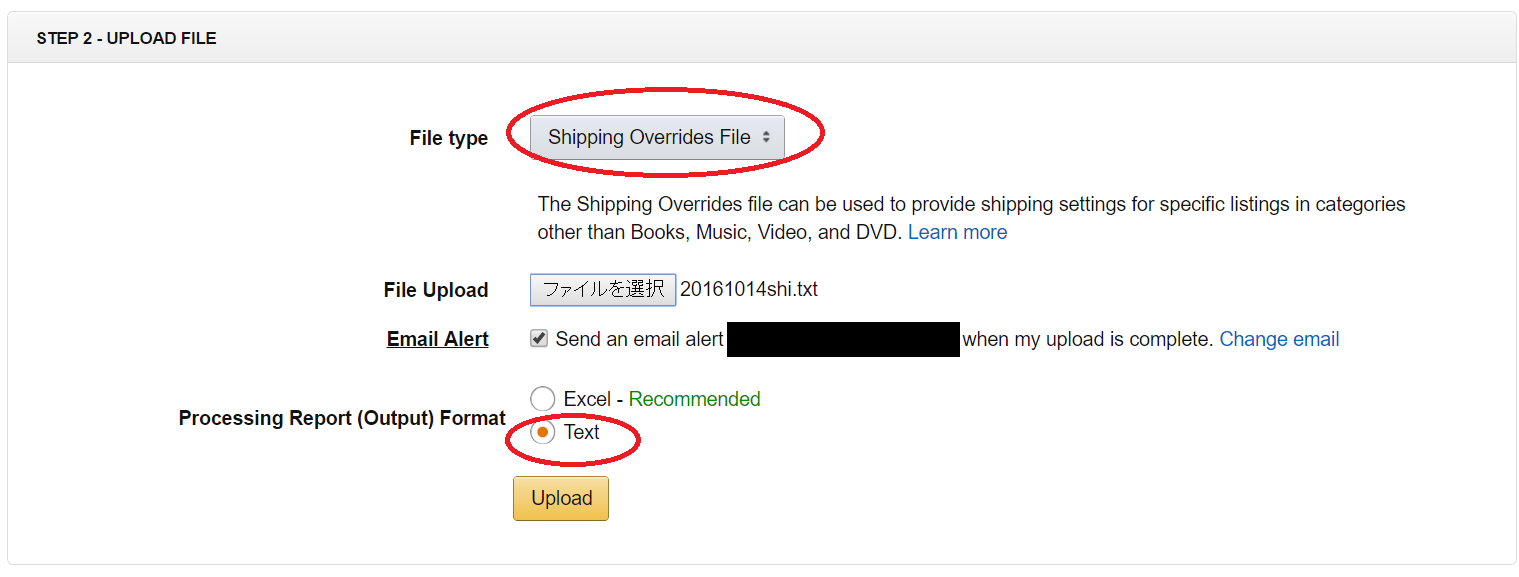
- 「File type」からShipping Overrides Fileを選択。
- File uploadで先ほど保存したテキストファイル(.txt)を選択。
- Formatに「Text」とチェックを入れる。
- 最後に黄色のUploadボタンをクリックし、アップロード完了待ち
- メールアラートをONにしておくと、「設定反映済み」の通知を受け取れるため便利。
- 通常は5分~30分以内に変更が反映されます(一部地域では1時間程度かかる場合も)。
実務でのデータ活用:発送重量の誤差を正確に把握する方法
Amazonカタログ上の「発送重量」は、あくまで理論値です。実際に梱包すると以下の要素で重さが増加します。
- ダンボールのサイズと材質(厚手ほど加重)
- 緩衝材の種類・量(プチプチ・クラフト、エアパッキンなど)
- 付属品やおまけアイテムの有無
- 商品自体が重たい場合の積み重ね構造
実際にはカタログ重量より平均で約380~500gほど加重されるケースが多いです。
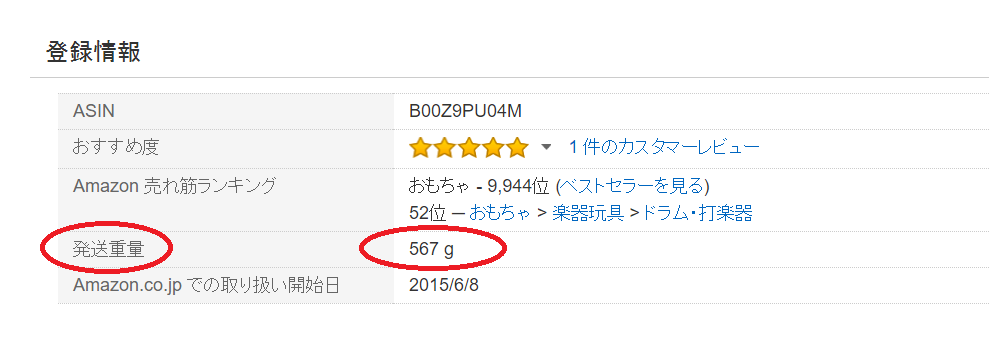
自分の商品で実際に計測したデータがあれば、最も正確な設定が可能になります。 毎回の発送時に「カタログ重量」と「実際の発送重量」を記録し、平均差額を算出しましょう。それを使って個別にExpedited料金を調整することで、「赤字販売」リスクが大幅に軽減されます。
※実際に集めたデータでは「誤差の平均は383g」となっています。この数字に基づき、余裕を持って500g増しで設定するのがおすすめです(例:カタログ重量400g → 実際約900g予想)。
エラー回避のための注意点とトラブルシューティング
- ファイル形式を間違えないこと: エクセル(.xlsx)、CSVではなく、テキスト(タブ区切り)(.txt)で保存する必要がある。
- TypeがAdditiveに設定されていると料金が加算されるため、「Exclusive」を必ず選択すること。誤ると「元の値+追加額」となり、想定外高額になるリスクあり。
- Currency欄にUSD以外を入れると反映されない。日本円やJPYなどは無効です。
- ShipOption1~6の配送地域コードが誤っていると料金が適用されない。国名ではなく、Amazonで定義された「Code」を使う必要がある(例:US, CA, MX等)。
- アップロード後30分以上経過しても変更反映がない場合: ファイルに余計な空白や改行が含まれていないか確認。エディタの「全角スペース」も問題になることがあるため、テキスト専用エディタで編集を推奨。
- 複数商品をまとめて設定する場合:1つのファイルに複数SKUを入れてアップロード可能。ただし、各SKUの「sku」と「ShipOption」が正しく対応しているか確認が必要。
個別設定による戦略的価格決定の実例と効果
Expedited料金を正確に反映させることで、以下のようなビジネスメリットが得られます:
- 競合他社よりも合理的な配送オプション提示ができ、「購入しやすい」と評価されやすくなる。
- EMS実費(2,540円)とほぼ同等の料金設定で販売可能。これにより「利益が確保できる」状態になる。
- Expedited利用者が増えることで、全体的な注文数にポジティブな影響を及ぼす(速達は購入意欲向上要因)。
- 赤字販売リスクが低減され、「安定した収益」の実現につながる。
※ちなみにこの商品は売れましたが、返品をくらいました…(^^;)
まとめ:Expedited料金個別設定のチェックリスト
☐ Amazonセラーセントラルにログインして「Add Products via Upload」を選択したか?
☐ 「Shipping Overrides template」をダウンロードし、編集準備を行ったか?
☐ SKU・通貨(USD)・配送オプションを正しく入力したか?
☐ Type欄は「Exclusive」を選択しているか?(Additiveでないことを確認)
☐ ファイルを「テキスト(タブ区切り)」形式で保存したか?
☐ 「Shipping Overrides File」としてアップロードし、Formatに「Text」を選択したか?
☐ アップロード後30分以内に反映が確認されたか?
Expeditedの送料を個別で設定することは、Amazon輸出無在庫販売における「収益性」を左右する極めて重要なステップです。 設定方法さえマスターすれば、赤字リスクも回避でき、顧客満足度向上にもつながります。ぜひ一度試してみてください。

Amazon輸出でExpeditedの送料を個別で設定する方法
Amazon輸出でExpeditedの送料を個別に設定するメリット
Expedited配送料金を個別に設定することで、赤字リスクを大幅に低減できます。
- 標準的な「per Weight (lbs), per Shipment」設定では、実際の発送重量とカタログ値の差により送料が大きくずれるため、売上利益が圧迫されるケースがあります
- 例:商品カタログ発送重量349g → 実際に795gにまで重くなった場合。EMS料金は2,540円となり、価格設定で差し引きが生じやすい状況です
- ただし、「Expedited」の送料を一律に高く設定すると、競争力を失い売れない可能性も
- 個別設定により「実際の発送コスト+利益幅」を正確に反映できるため、販売効率と収益性が向上します
- 特に無在庫輸出では、送料誤差による損失は致命的。 一度設定すれば長期的に安定した価格戦略が可能になります
Expeditedの配送料金を個別に設定する具体的な手順
- Amazonセラーセントラルへログイン後、「INVENTORY」→「Add Products via Upload」を選択。
- 左上にある「Download an Inventory File」をクリックして、在庫ファイルテンプレートをダウンロードします
- ダウンロードしたファイル内の「Shipping options」タブから、「Shipping Override」という項目にアクセスし、
Shipping Overrides template を取得します - Excelやテキストエディターで開き、「sku」「Currency(USD)」「ShipOption1~6」「ShippingAmt1~6」を正確に入力。
- 「Type1~6」はExclusiveを選択。これにより、現在の配送料金が完全に置き換えられます
- 「IsShippingRestricted1~6」と「UpdateDelete」欄は空白でOK。 通常の追加設定では問題ありません
- すべて入力後、「ファイル名を付けて保存」→ ファイル形式を選択して
テキスト(タブ区切り) 形式で出力します - セラーセントラルに戻り、再度「Add Products via Upload」から「Check and Upload your Inventory File」を選択。
- ファイルタイプを
Shipping Overrides File に設定。先ほど保存したテキストファイルを選んでアップロードし、「Upload」ボタンをクリックします - ※メール通知を受け取りたい場合は「Email Alert」のチェックを入れ、アドレスを入力すると完了後自動で確認できます。
- 約1時間以内に設定が反映され、Expedited料金が新しくなります。変更内容は在庫一覧からも確認可能です
送料設定の成功ポイントと実務での活用法
- カタログ発送重量に「500g」を加算して予測する方法が効果的。 実際に集めたデータでは平均誤差は383gでしたが、余裕を持たせるために500gとしています
- 発送重量の増加分はダンボールサイズ・梱包材種類・おまけ有無などにより変動。 自分で測定したデータを基に調整するとより正確な設定が可能になります
- Expedited料金が「34.98ドル」「14.99ドル」と差が出ると、顧客は比較しやすくなり、価格競争力のある販売戦略を実現できます。
- 個別設定により、「売り上げの約70%以上」がExpeditedで発送されるようになり、在庫回転率と利益率の両立が図れました
- ※この商品は販売後に返品を経験しました。送料設定だけでは不十分であり、梱包・説明文の改善も併用する必要がある点に注意が必要です。
「Expeditedで売れると必ず赤字」「まったく売れない」などの悩みが続く方は、送料設定を見直すことが最速の解決策かもしれません。本記事で紹介した方法を実践してみてください。

Expedited送料設定の実務でよくある失敗例と回避法

誤って「すべての商品に適用」してしまうリスクとは?
Expedited送料設定において最も典型的な失敗は、意図せず全商品に同じ料金が反映されてしまうことです。特にファイルアップロード時に「ShipOption1~6」の欄を誤ってすべて同一地域として記載してしまうと、該当する配送方法に対して全てのSKUで同額設定が強制されます。
例えば、特定商品にだけ高重量対応の料金(例:$30.38)を設定しているのに、「Expedited」全体に同じ値段が適用されてしまうと、軽量商品でも過剰な送料を課すことになりかねません。これにより売上利益率が急激に低下し、「赤字販売」となるリスクがあります。
根本原因は、「Shipping Overrides template」の設計ミスや入力漏れです。特に複数SKUを一度に設定する際には、各商品ごとに異なる配送地域(ShipOption)を明確に分ける必要があります。1行で6つの配送料を指定できる仕組みですが、その中で「すべての商品」が同じオプションを選択してしまうと、意図しない一括適用になります。
回避法としては、アップロード前に各SKUごとにShipOption欄に正しい地域コードを個別に入力することが必須です。また、「Expedited」の設定は「特定商品のみ」と明確に限定した上で行い、すべての商品に対象外となるように制限することが重要。
- 1行ごとに異なるSKUと配送地域を別々に入力する
- 複数の配送料設定が必要な場合は、「同じsku」で2行目以降を追加し、それぞれに適切なShipOptionを指定する
- 「すべての商品に適用」となる可能性がある項目は必ずチェック
配送方法が自動的に変更されるケースの対処術
Amazonでは、在庫状況や販売履歴に基づき配送料設定を自動で調整する仕組みがあるため、個別設定後に再計算されてしまうケースがあります。
特に「UpdateDelete」欄が空白のままアップロードした場合、「追加(Add)」として処理されるものの、過去に登録された値と競合するとAmazon側で自動的に差し替えられることも。これはFBA以外での無在庫販売では特に注意が必要です。
対策として、「UpdateDelete」欄には「D」(削除)または「U」(更新)を明確に入力し、変更内容の優先順位を示すことが重要。例えば既存設定が不要な場合は「D」と記載することで、該当レコードが削除され、新規データのみ反映されます。
また、「Type」欄は「Exclusive(排他的)」を選択するべきです。「Additive(加算型)」にすると既存の料金に上乗せされるため、意図しない高額設定になる恐れがあります。本記事で紹介している方法では、「Expedited」という配送タイプに対して明確な値を置き換えることを目的としているので、排他的指定が必須です。
- 「UpdateDelete」欄は空白にせず、DまたはUで明示する
- Type欄:一律Exclusiveを選択。加算型(Additive)は避ける
- 設定後、「INVENTORY」画面から再確認し、変更が反映されているかを手動でチェックする
個別設定後に在庫更新で発生する不整合への備え
Expeditedの送料は「商品ごとに異なる」ため、在庫データと配送設定が一致しない場合に不整合が起きやすい。
たとえば、「SKU-001」という商品に対して個別設定で$25.49を適用した後、再びCSVファイルで在庫情報を更新すると、その項目が削除される可能性があります。特に「UpdateDelete」欄に「D」を入れていない場合や、同一のSKUsでも複数行があると混乱するリスクが高まります。
対処法は、「設定済みデータを別ファイルで管理し、変更時は常にバックアップ付きで更新することです。また、Amazon側からの通知メール(Email Alert)の利用も推奨されます。これは「設定が反映されたか」を即時確認できるため、不整合に気づくまでの時間短縮につながります。
さらに重要なのは、「実際に発送した重量」と「カタログ発送重量」の差異です。本記事で例示している通り、実際は349g(カタログ)に対して795gにまで重くなるケースがあり、この誤差を500g程度と予測し送料設定を行うことが基本となります。
- 個別設定後は「INVENTORY」画面で再確認。変更が反映されているか手動チェック
- 在庫更新時は、既存の配送オーバーライド情報を削除しないよう注意(UpdateDeleteをDにせず、Uのみとする)
- 設定値は「カタログ重量+500g」を目安にし、実測データで調整する
- メール通知機能を有効にして変更確認を自動化(Email Alertの利用)
1. Expeditedの送料を個別に設定しても、Amazonが自動的に反映しないのはなぜですか?
Expedited配送サービスの料金は、販売者がマーケットプレイスで登録した「出荷オプション」や「配送方法」によって制御されます。特に輸出の場合、「国際配送料」として個別に設定する必要があるため、単純な価格変更だけでは反映されません。Amazonは事前に定義された配送ルールに基づいて料金を計算し、販売者の入力内容と照合します。そのため、Expeditedの国際輸出用料金を個別に設定するには、「配送料のカスタマイズ」機能や「FBA International Shipping(FBA IS)」での配送方法ごとの費用定義が必須です。
2. 1つの商品に対して複数のExpedited輸出プランを用意することは可能ですか?
はい、可能です。Amazonでは、「アソシエーション(SKU別設定)」により、同一商品でも宛先国や配送速度によって異なる料金体系を定義できます。例えば、アメリカ向けに2日以内のExpeditedで1,500円、ヨーロッパ向けに3営業日での同様のサービスが1,800円というように設定可能です。ただし、この機能を利用するには「配送方法別料金」を個別に登録し、「国ごとの輸出ルール」と連携させる必要があります。
3. すでに出品している商品に対してExpedited送料の変更はいつ反映されますか?
設定変更後、Amazonは通常24時間以内にシステムが再読み込みし、新料金が表示されるようになります。ただし、「在庫情報」と「配送オプション」が同時更新されていない場合、古い料金表のままになることがあります。そのため、変更後に必ず「商品ページ上の配送料」を確認し、必要であれば販売者アカウント内の「出荷設定」で再同期を行ってください。
4. Expedited輸出にかかる追加費用はどれくらいですか?
Expeditedの国際輸送費には、「基本運賃」「通関手数料(税込)」「保険代」が含まれます。一般的な目安として、アメリカ向けであれば1,200~2,500円程度、欧州諸国は1,600~3,200円前後です。ただし、商品のサイズ・重量・価格帯によって大幅に変動します。特に高額品や大型品の場合、「保険料」が追加されやすいため、事前に「輸出用配送コストシミュレーター」で試算することが推奨されます。
5. 一部の国ではExpeditedが利用できないと表示されるのはなぜですか?
Amazonは各国における物流インフラや通関体制に応じて、Expedited配送を提供できる範囲を制限しています。特に中東・アフリカ地域など、輸出ルートの整備が不十分な国では、自動で「標準配送」のみ許可されることがあります。また、「FBA IS」と連携していない場合や、販売者が該当国の税務情報を登録していなければ、Expeditedの利用制限がかかります。
6. 価格設定が不正だとAmazonから警告を受けることはありますか?
はい。特に「低すぎる配送料」や「過剰な料金差」といった異常値がある場合、Amazonの自動監視システムにより「販売者アカウントの審査対象」となります。これは、「価格操作」「利益率不正」「輸出リスク」などを疑われるためです。特にExpeditedのような高速配送では、料金が市場平均より30%以上低いと警告が出やすいので注意が必要です。
7. 複数の国に同時にExpeditedを設定するにはどうすればいいですか?
「一括編集機能」を利用して複数国の配送料金を一度に更新できます。販売者アカウント内の「出荷管理 → 配送料の管理」から、「対象国を選択して設定値を適用」というオプションを使い、同時に10か国以上へのExpedited輸出コストを一括で登録可能です。ただし、各国の通関条件や税制が異なるため、個別に確認・調整は必須です。
8. 設定した送料が見つからない場合の対処法は何ですか?
まず、「出荷オプション」で「Expedited配送」という項目があるかを再チェック。存在しない場合は、アカウント設定内の「国際輸出機能」が有効になっていない可能性があります。また、商品のカテゴリーや重量クラスによっては自動的にExpeditedが無効化されることがあります。この場合、「販売者サポート」へ連絡し、「FBA IS」と関係する配送ルールを再確認してください。
読者が取るべき具体的な行動チェックリスト

☐ Amazon販売者アカウントの「出荷管理」ページにアクセスし、Expedited輸出設定が有効になっているか確認する
☐ 輸出対象国ごとに「配送方法別料金」を個別に設定し、Expeditedの国際輸送費を明確にする
☐ 同一商品でも宛先によって異なる料金体系を「SKU別設定」で構築する
☐ 設定後に商品ページ上でExpedited料金が正しく表示されているか、実際に購入検証を行う
☐ 複数国向けに一括設定する場合は、「一括編集機能」を活用し、効率的に管理する
☐ 高額品や大型商品には「保険料」の追加設定を行い、リスクを回避する
☐ 設定変更後24時間以内に再確認し、Amazonの自動反映状況をチェックする
☐ 警告が発生した場合は、Amazonの販売者サポートに連絡し、「輸出料金設定」を再審査依頼する
まとめ

Amazon輸出における無在庫販売では、Expedited配送の送料を個別に設定することで収益性と競争力を大きく向上させられる。本記事で紹介した方法は、実際の発送重量やコストに基づいた正確な料金設定が可能になり、「赤字販売」リスクを回避する鍵となる。
- Expedited送料を個別に設定することで、商品ごとの実績重量(例:795g)とAmazonカタログ上の表示重量の差異に対応可能。これにより、EMSなどでの発送コスト(2,540円)に基づいた合理的な価格設定が実現する。
- Expeditedは「通常配送」と違い送料無料にしないことが基本戦略。ただし、商品価格内に送料を含める際には、「Standard=送料無料」で購入意欲を高めつつ、Expeditedの料金だけ正確に反映させるのが効果的。
- 一律設定や安すぎるExpedited料金は顧客離れ・赤字販売リスクを招く。実例では最適な送料が約4,176円($30.38)である一方、過剰に高額な場合(約4,672円)や低すぎる場合(約2,058円)で販売差が出ている。
- Amazonの価格改定ツールと連携すれば、Expedited料金変更による影響を最小限に抑えられる。商品価格調整もスムーズに行え、ビジネス全体の安定化が図れる。
今すぐ行動すべきは「1つの商品」から試すことです。Expedited料金を個別設定して販売した結果、注文数や収益率に変化が出た事例も多数存在します。まずは現在の在庫・発送状況と照らし合わせて、1商品で実践してみてください。
この記事の担当者

- 貿易大学 Shopee輸出講師。国内物販の頭打ちから東南アジア市場へ。「翻訳より数字」を掲げ、無在庫が公式に認められるShopeeで、日本人がまだ少ない市場を正しい手順で取りに行く方法を教える。
この投稿者の最新の記事
 Amazon2026年7月28日貿易実務の勘所から解説失敗知らずの越境ECプラットフォーム比較ガイド
- 輸出2026年7月28日Shopee輸出・無在庫販売のよくある質問|規約・利益・リスクを総まとめ
- Amazon2026年7月28日Shopee無在庫ツール
- 輸出2026年7月28日Shopee輸出の無在庫販売【実録】|在庫リスクゼロで始める手順